腰を守らねば!
脚を労わらねば!
ということで、電動昇降デスクを導入してしまったのは先回の記事の通り。
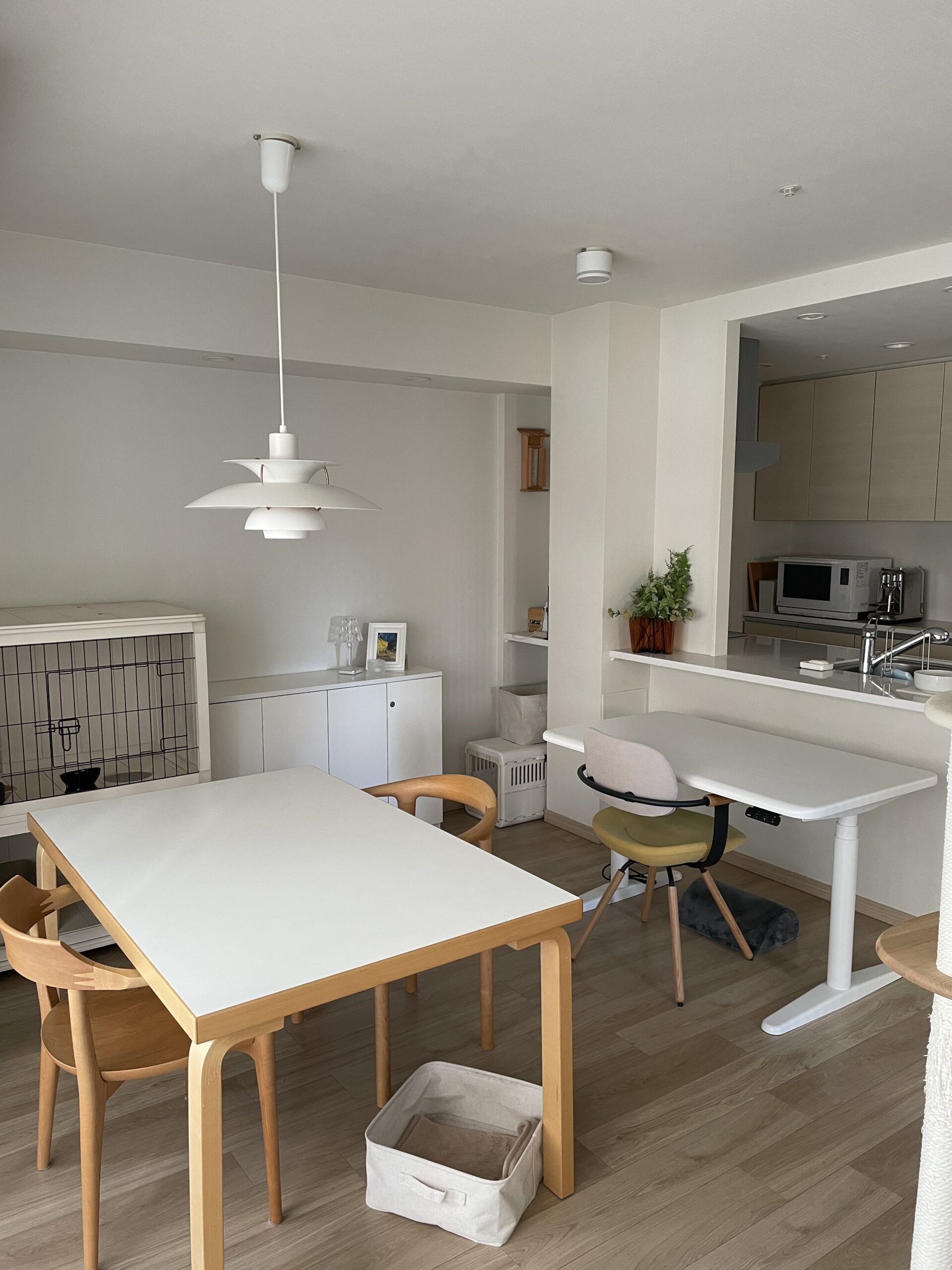
自宅での仕事もデカいモニターでやるのにすっかり慣れてしまった。
昇降デスクにもモニターを置かないとスタンディングで仕事しなさそう。
それならモニターは常設と割り切って、しっかりした電動昇降デスクを買ってしまえ。
という次第です。
せっかくですから、これを機に私用PCのいろいろを更新したいです。
何かというと、私用PCはWindowsもMacBookも6年ばかり経つものですから、そろそろ買い替えてもいいかもね…という時期なのです。

参考:【MacBook Air】Windows一筋だったのに初めてMacを買ったよ!
別に支障はないけれど、OSの更新に少しもたついたりとやや不安な挙動が出てきたお年頃。
Windowsに至っては、Win10から更新していません。ははは。
いつもだったらもっと粘って使うけれど、今回のような巡り合わせ? があると「下取りに出せるうちに出しておくか…」みたいな気にもなります。
そして、先日も書いたように、しばらく私物Windowsはいいかな…という気分になっています。
在宅勤務をすると、とにかく家ではWindowsを触りっぱなしで飽き飽きする。
それに加え、個人でM365のアプリをどうしても使わなくてはいけないシーンがなくなった。
私物のデバイスはAppleまみれだし、仕事と私用の気分的な切り替えもしたいし、個人持ちはMacでいいかも。
というわけで、MacBookではなく、今度はMacに乗り換える気になったのでした。
これがリタイアする頃になると「WindowsのノートPCが最強だわ〜」と戻る可能性もあります。
それはそれでそのとき考えるとして、今欲しいモノは今買うぞ!
しかし、意気込んだものの、選択肢はさほどありません。
モニターを仕事のWindowsと共用したいから、iMacはナシ。
Mac StudioやMac Proが欲しいほどの動機はない。
となると、Mac miniしかないんですよね。
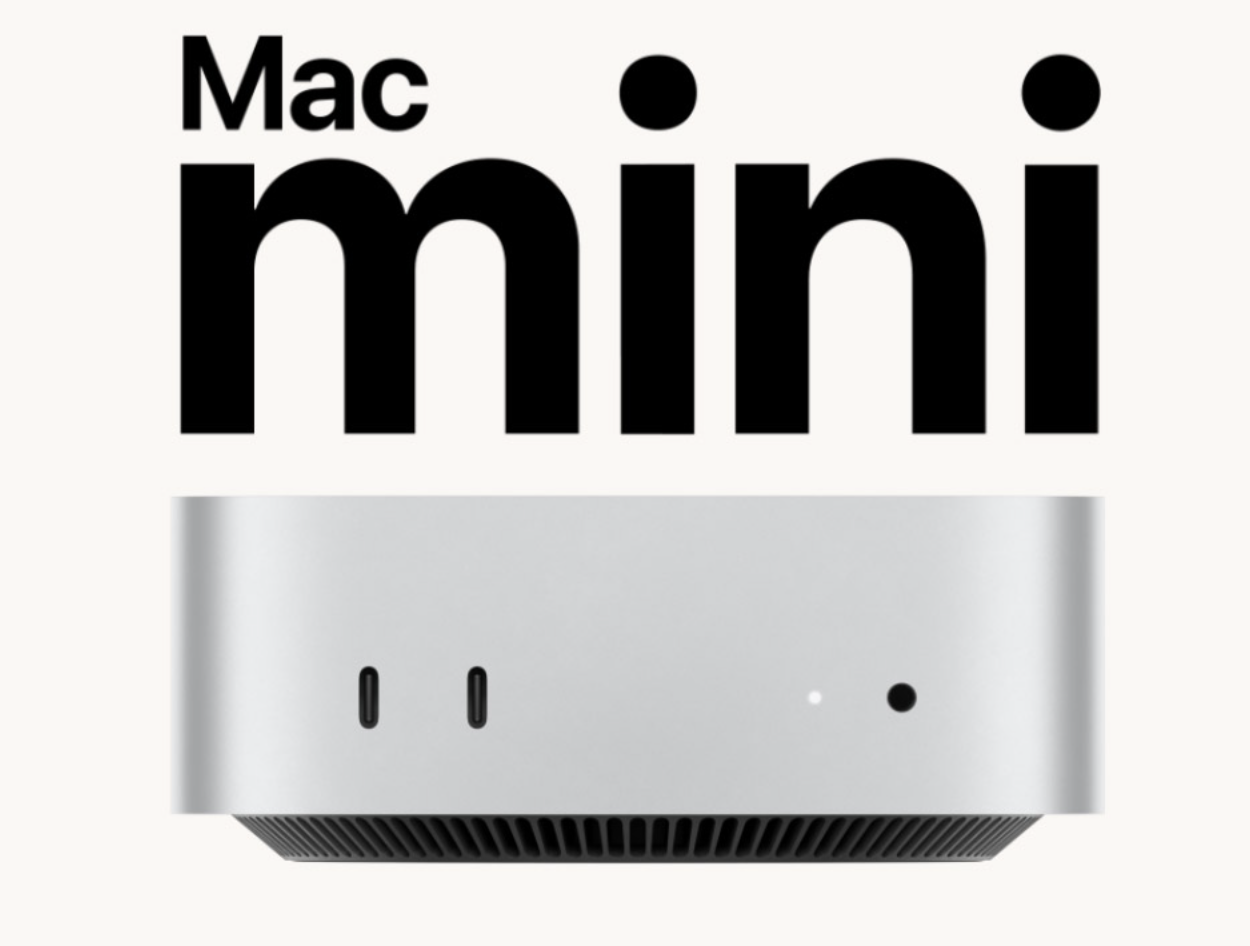
はいはい、充分充分。
てことで、Mac miniありきで構成することにします。
ノートと違って、デスクトップは周辺機器をあれこれ考えなきゃいけないのが楽しくもあり、面倒でもありますね。
必要なモノは次の通りです。
モニター
今使っているDELLのモニターがまだまだ使えるけれど、部屋のど真ん中に常に鎮座させるなら、目に入ってストレスのないデザインのモノがいい。
…て、Mac miniと組み合わせるならAppleのディスプレイがいいに決まっているじゃん!
そして70万円を超えるようなふざけたPro Display XDRは絶対買えないので、Studio Display一択になります。
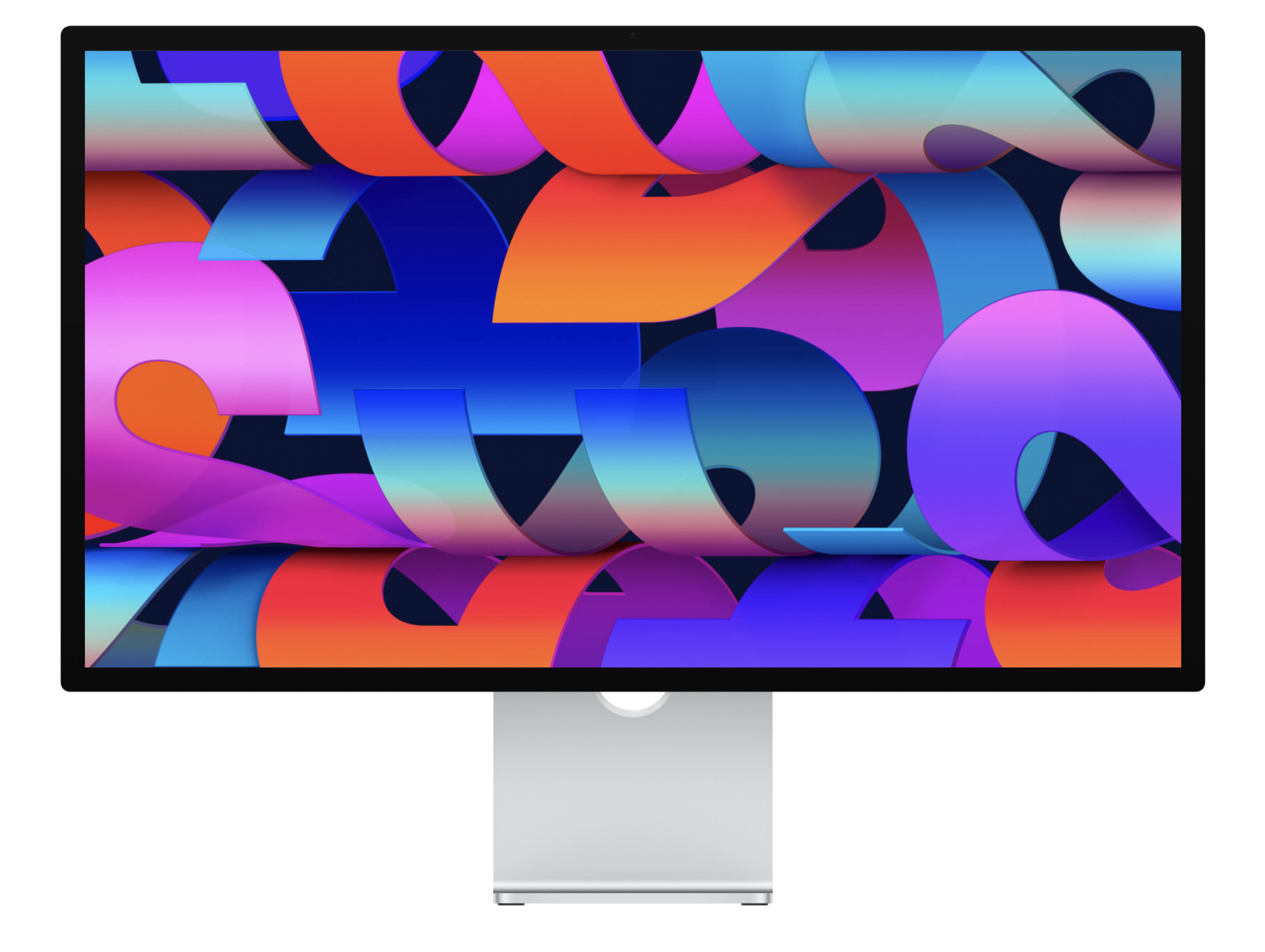
…いや、待て待て。これも20万円超えの、なかなかふざけた価格だぞ。
2万円くらいで充分、てな程度の仕事しかしないくせに、20万円はないでしょう。
と怯んだのですが、まーーーーやっぱりMac miniとStudio Displayが並んだ様子を想像するとカッコいいんですよね。
それに、マイクだのスピーカーだのカメラだのごちゃごちゃ接続するのが嫌だ。ってことを考えるとオーディオ内蔵のStudio Displayは優秀。
リフレッシュノートがイマイチという欠点は、ゲームなんかをやらないワタシにはデメリットにならない。
それに何より、会社員人生のお尻が見えてきた今、デカいモニターを買うのはこれで最初で最後かもしれません。
それならテキトーなモニターをMac miniと並べて「あー、Appleのディスプレイの方が見栄えはいいよね…」とちょっと嫌な気分になるのなら、まだお金を稼いでいるうちにドーンと買ってやれや!
と、清水の舞台から飛び降りることにしました。
入院費用といい、電動昇降デスクといい、お金が面白いくらい吹っ飛んでいきます…。
キーボードとマウス
と、もろApple信者な決断をした直後ですが、キーボードとマウスはApple純正は嫌なのです。
今回、仕事用のWindowsと共用させるつもりなので、どっちかっつーとWindowsの作業に支障がない配列と機能じゃないと困るんですよね。
MacBook AirでMacのクセにもだいぶ慣れたつもりですが、やはり操作はWindowsの方がやりやすいです。
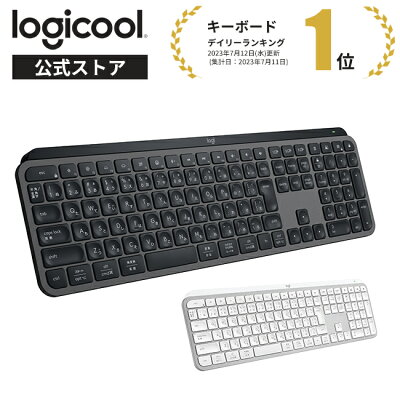
というわけで、キーボードはWindowsとMacの配列を併記してあるロジクールのMX Keys Sをチョイス。
 ポチップ
ポチップ
3台のデバイスと接続・切替ができるので、仕事・私物と共用させるにはもってこいです。
しかし、機能を要求するとキーボードも高いね…。
今使っているヤツもロジクールだけど、もっとずっと安いヤツで、それで充分仕事できているのに…。
そしてマウスは同じくロジクールのMX ANYWHERE 3S。
 ポチップ
ポチップ
えっ、Master 4じゃなくていいの!?
 ポチップ
ポチップ
と思われそうですが、ワタシ、マウスには多くを求めない人間でして…。
カーソル動かしてクリックして上下スクロールして、以上。でいいんですよ。
それよりも、手が小さいからマウスも小さくて軽い方がいい。
なんでこんな人間になったかというと、大昔の有線マウスの機能がそれくらいしかなくて、それに慣れちゃったとしか言いようがないです。
あとは、日本語ばっかり打ち込む仕事の時期も長くて、その頃はマウスを使わずマウスパッドだけで済ませていたから、知らん間にマウスが進化していたわーというカンジ。
多くを求めないと言っても、デバイスを切り替えできたりぃとか言っているとなかなかの金額になりますね…。
切替機
Mac miniとWindowsは、Thunderboltを経由してStudio Displayに繋ぎます。
…はいいのですが、Studio DisplayにはThunderboltポートがひとつしかありません。えっ、なんでよ。
MacとWindowsを同時に使うことはないのでケーブルを抜き差しすりゃ済むハナシですが、あまりスマートではなさそうです。
どっしりした躯体のPCならともかく、Mac miniはちょっと触っただけでぐずぐず動いちゃいそうだし。
というわけで、切替機を使ってみることにしました。
 ポチップ
ポチップ
Thunderboltのおかげで配線がラクになりましたね。
ワタシ、映像やら音声やらの出入力の配線が苦手だから助かります…。
開封の儀とセッティング
電動昇降デスクが届くであろう頃合いを見計らって(ほら、結局当日まで配送がいつになるかわかんなかったからさ)、上記のモノ達をポチりまくりました。
真っ先に届いたのは、キーボード・マウス・切替機。
それに続いてMac miniとStudio Displayも届きました。
Studio Display、でっかー。
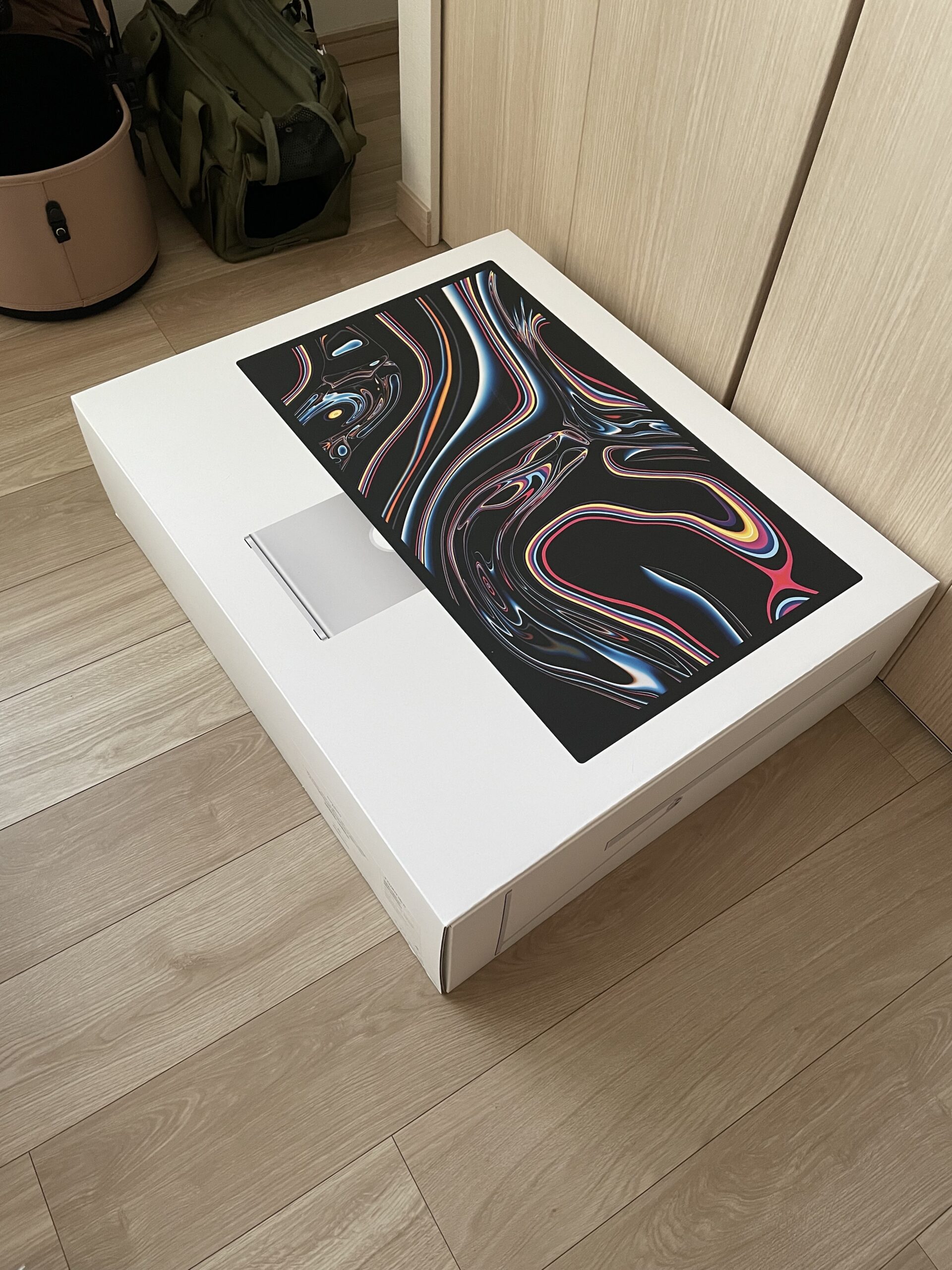
届いた時点ではまだデスクがなかったのと、デスクが来てもセットアップする時間がなかったので、数日間このまま放置でした。
クローゼットの扉が開けられず、不便だった…。
いざ取り出そうと箱を立ててみて、やっと箱のあちこちにStudio Displayの姿がプリントされていることに気づいたりして。
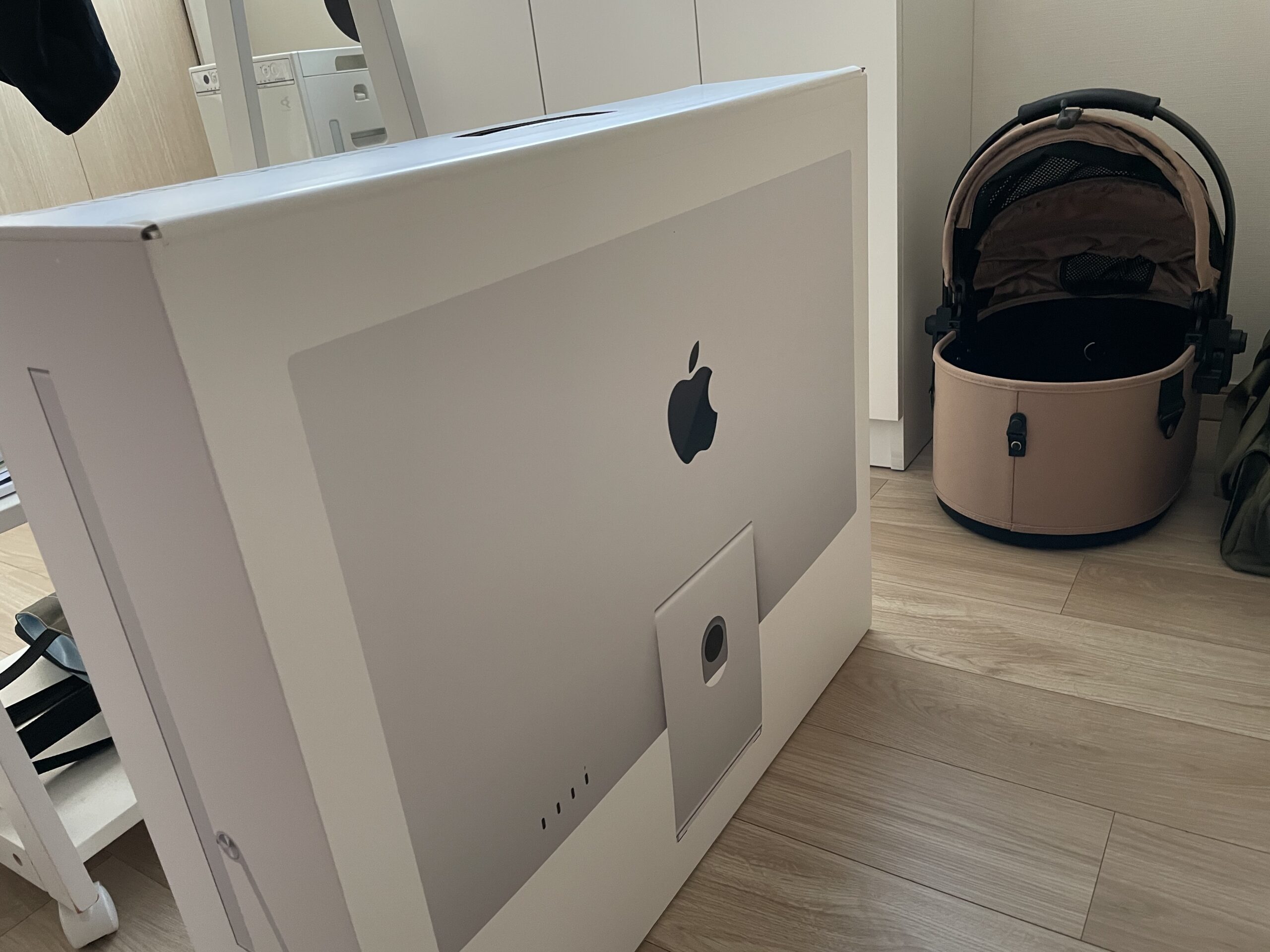
こんなデカいの、開封に手間取りそうだな。
と思ったのですが、矢印通りに引っ張ったり開いたりしたら難なく開けられました。
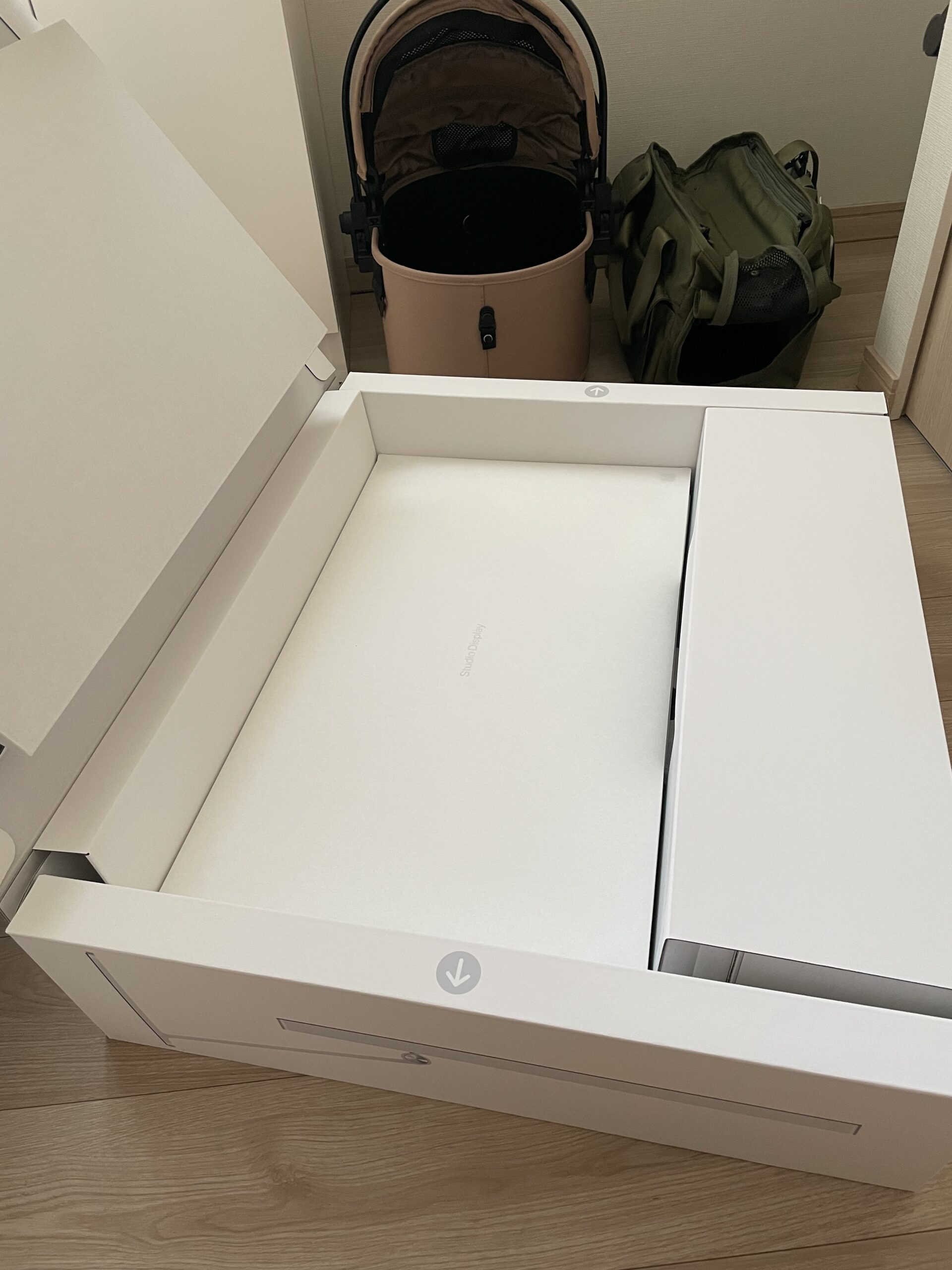
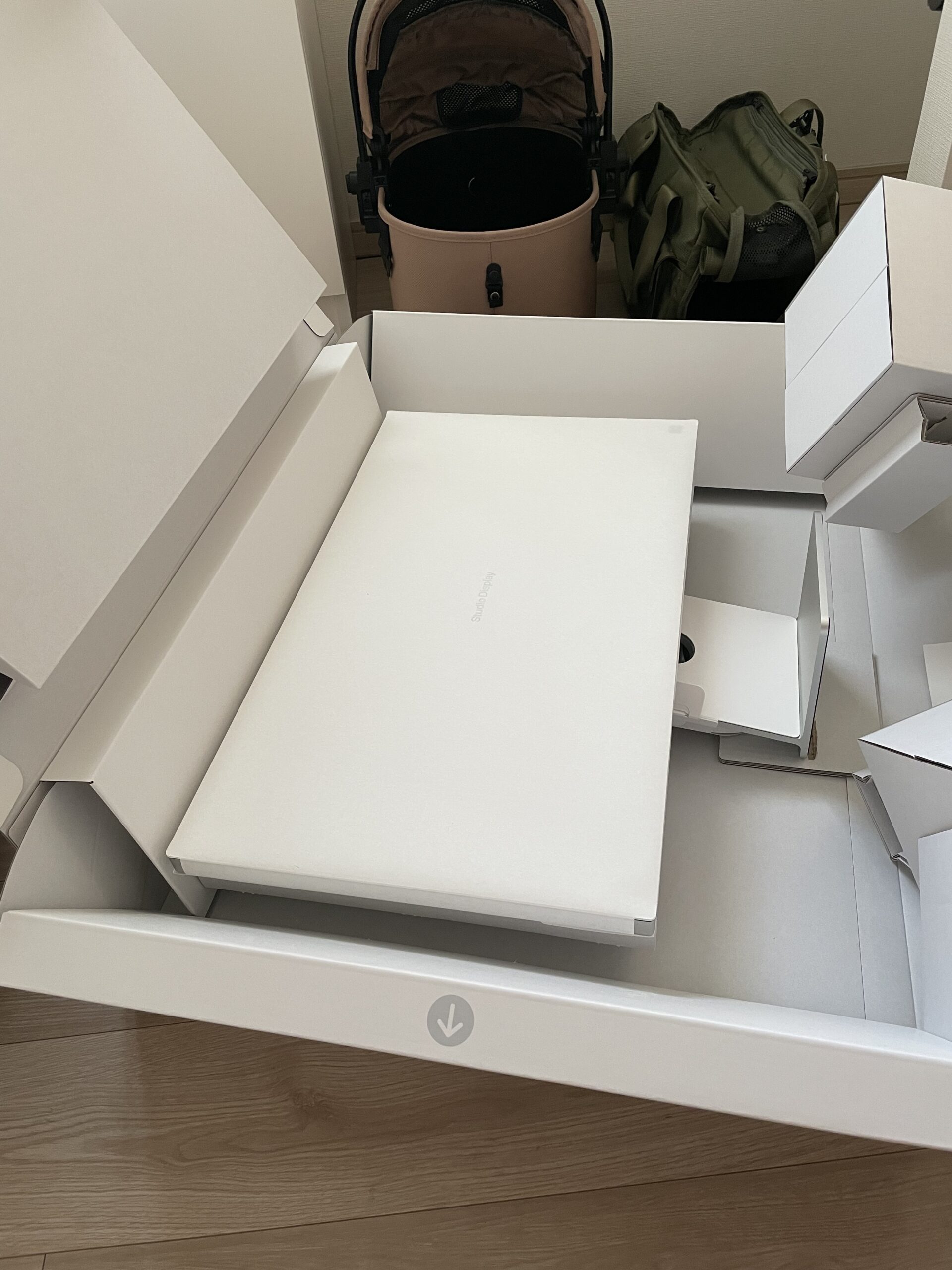
同梱物は、Thunderboltケーブルが一本のみ。潔いですね。
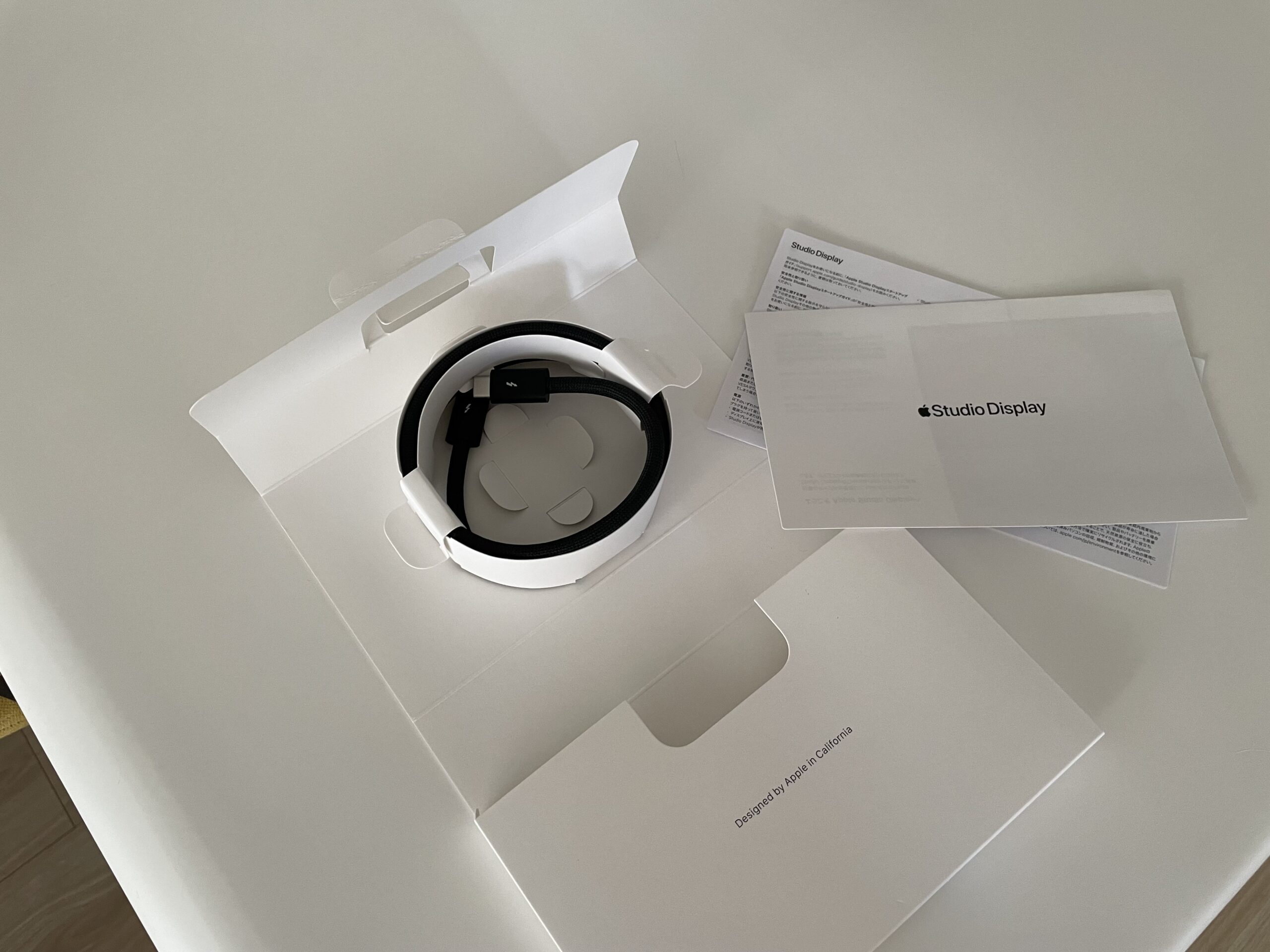
ようやくデスクの上に乗せられました。
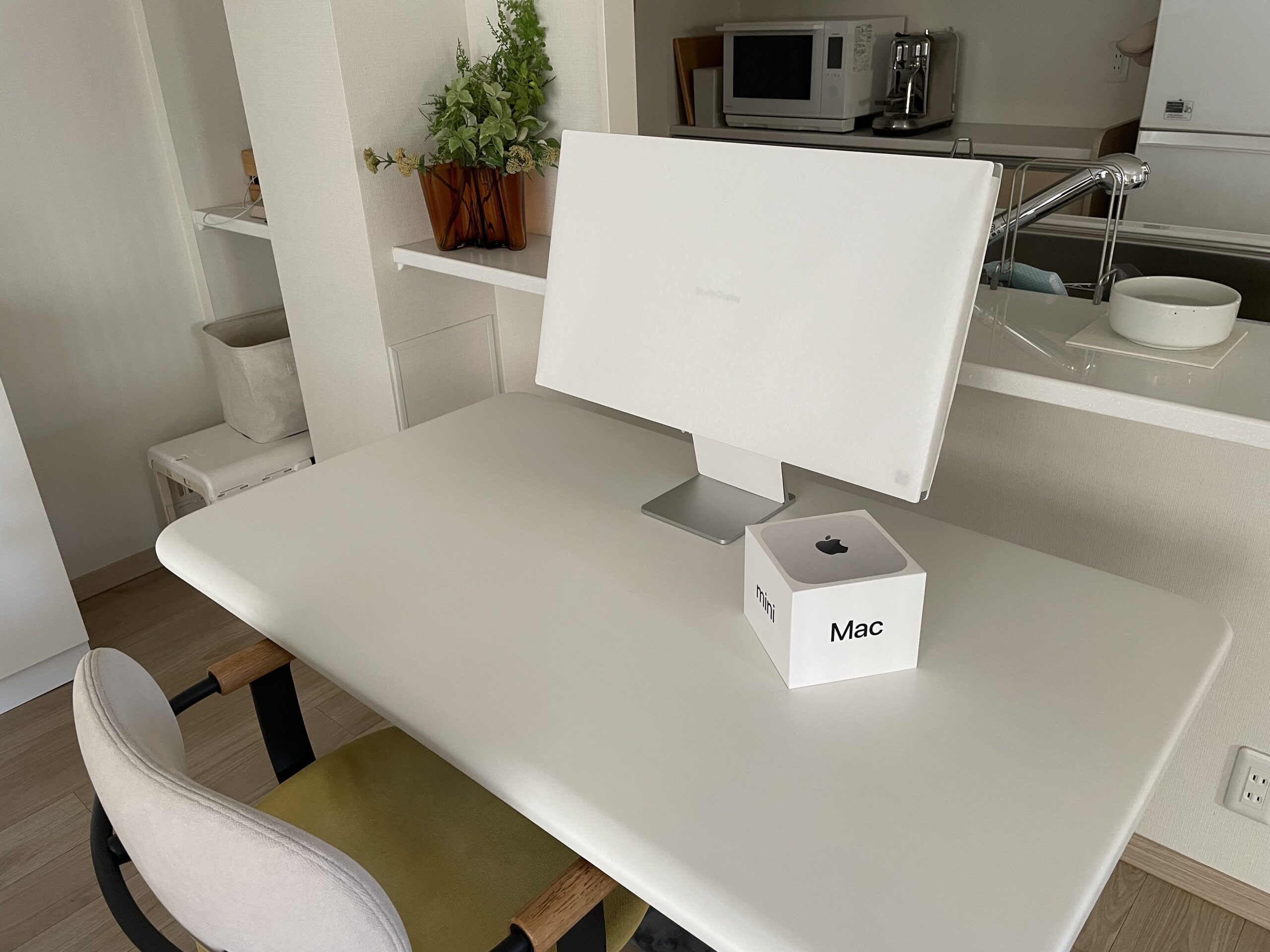
お次はMac miniです。
Studio DisplayとMac miniを配達してくれたクロネコのお兄さんは、Studio Displayはそのデカさから「これ貴重品ですよね…!」と慎重に扱ってくれましたが、Mac miniの方はとても軽い調子で「はい」と手渡ししてくれました。
いやまあ、小さいし軽いから、PC本体とは思わんわなあ。
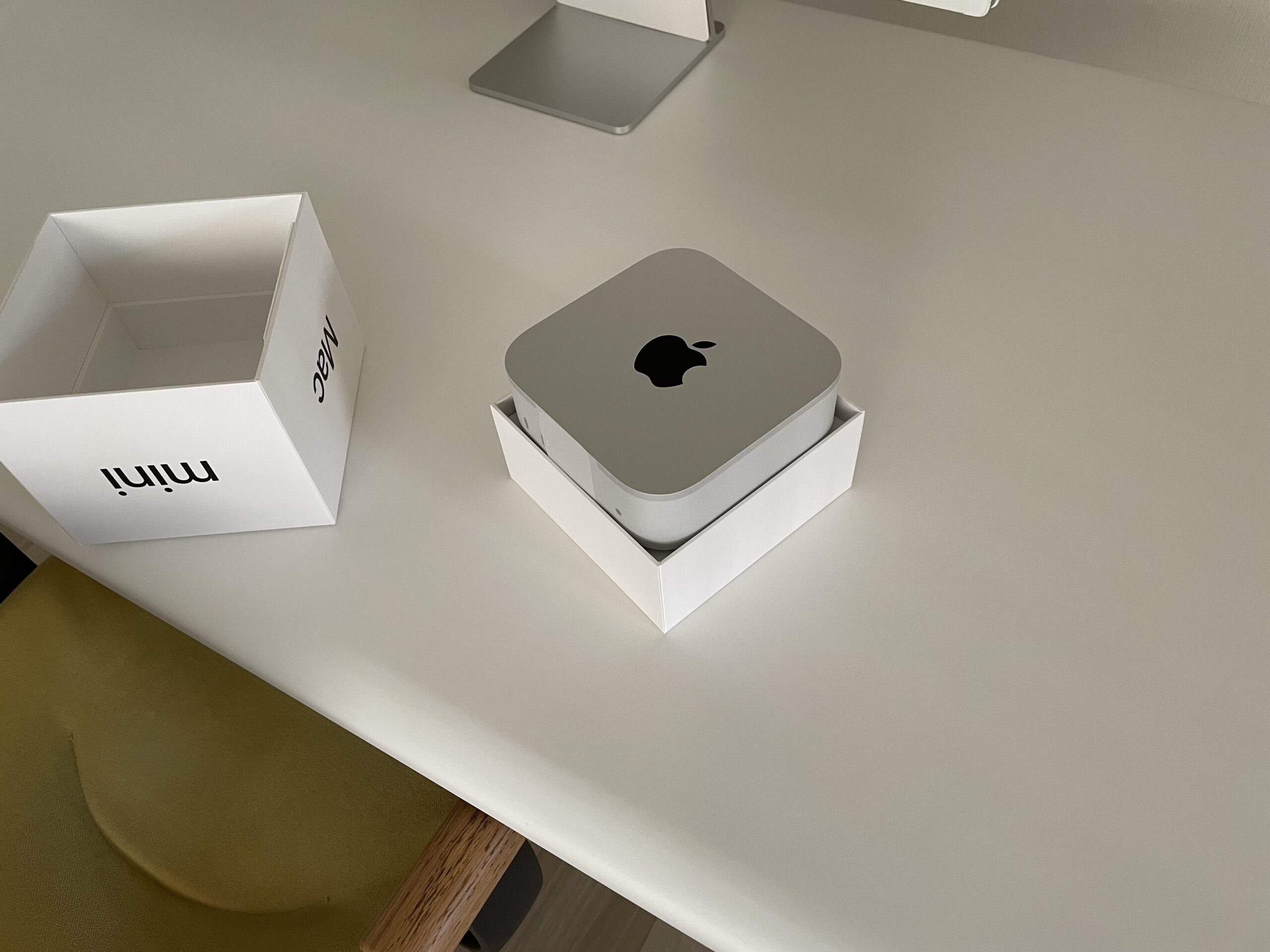
マジで掌サイズです。
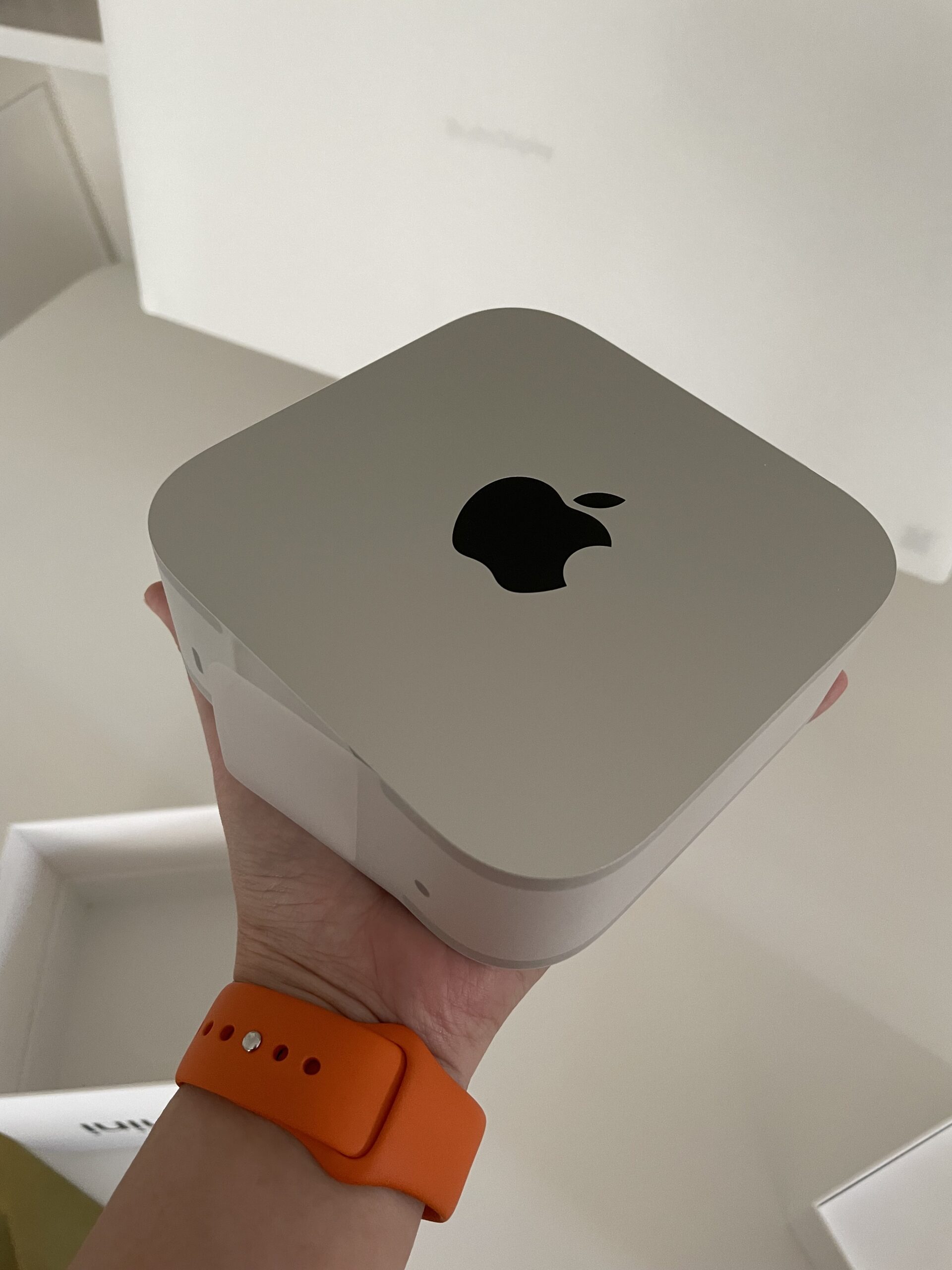
Mac miniも同梱物はささやかで、電源コードだけです。
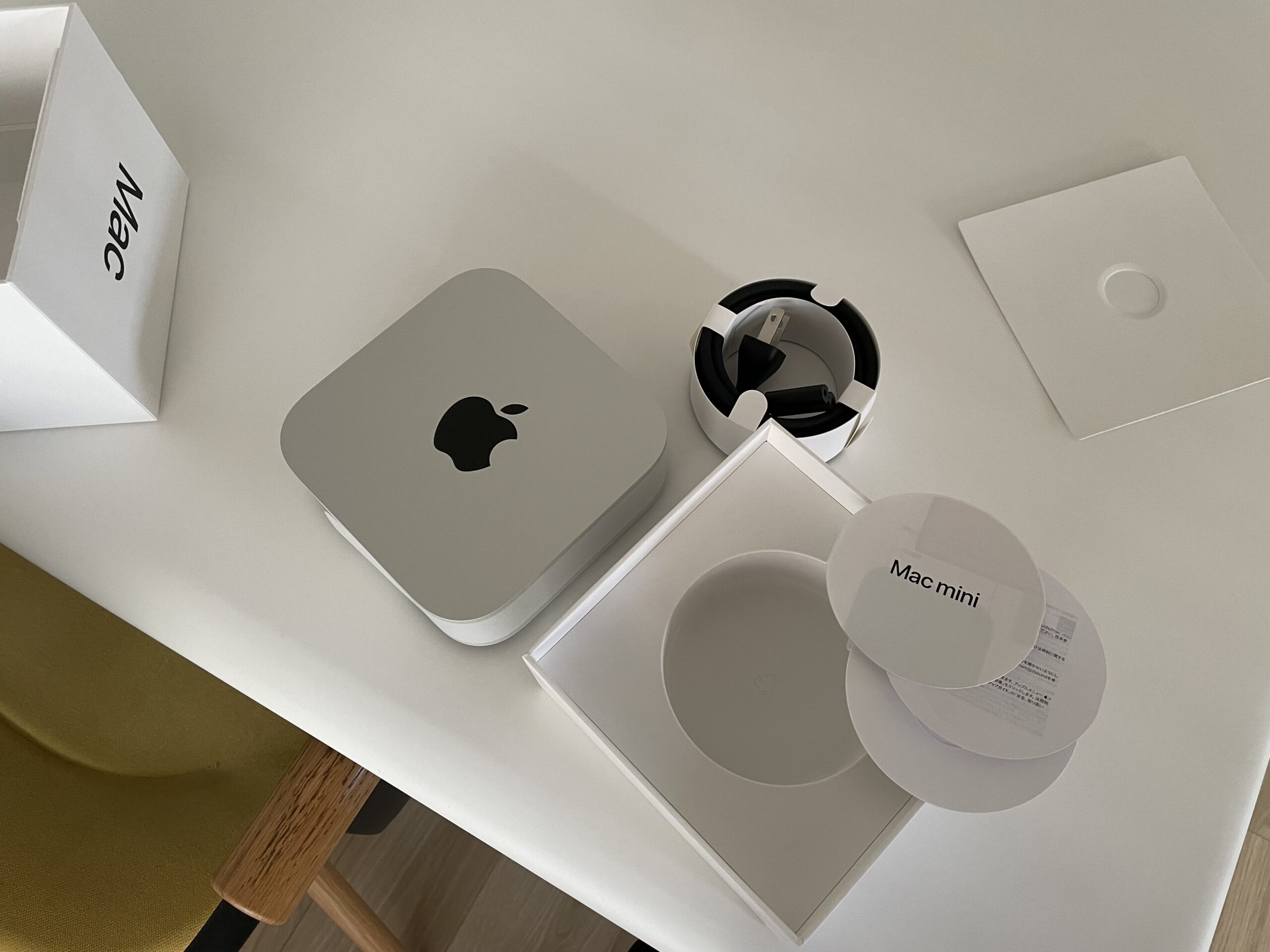
そういやStudio Displayの電源コードはどうなっとるんだってハナシですが、なんと本体に直付け。
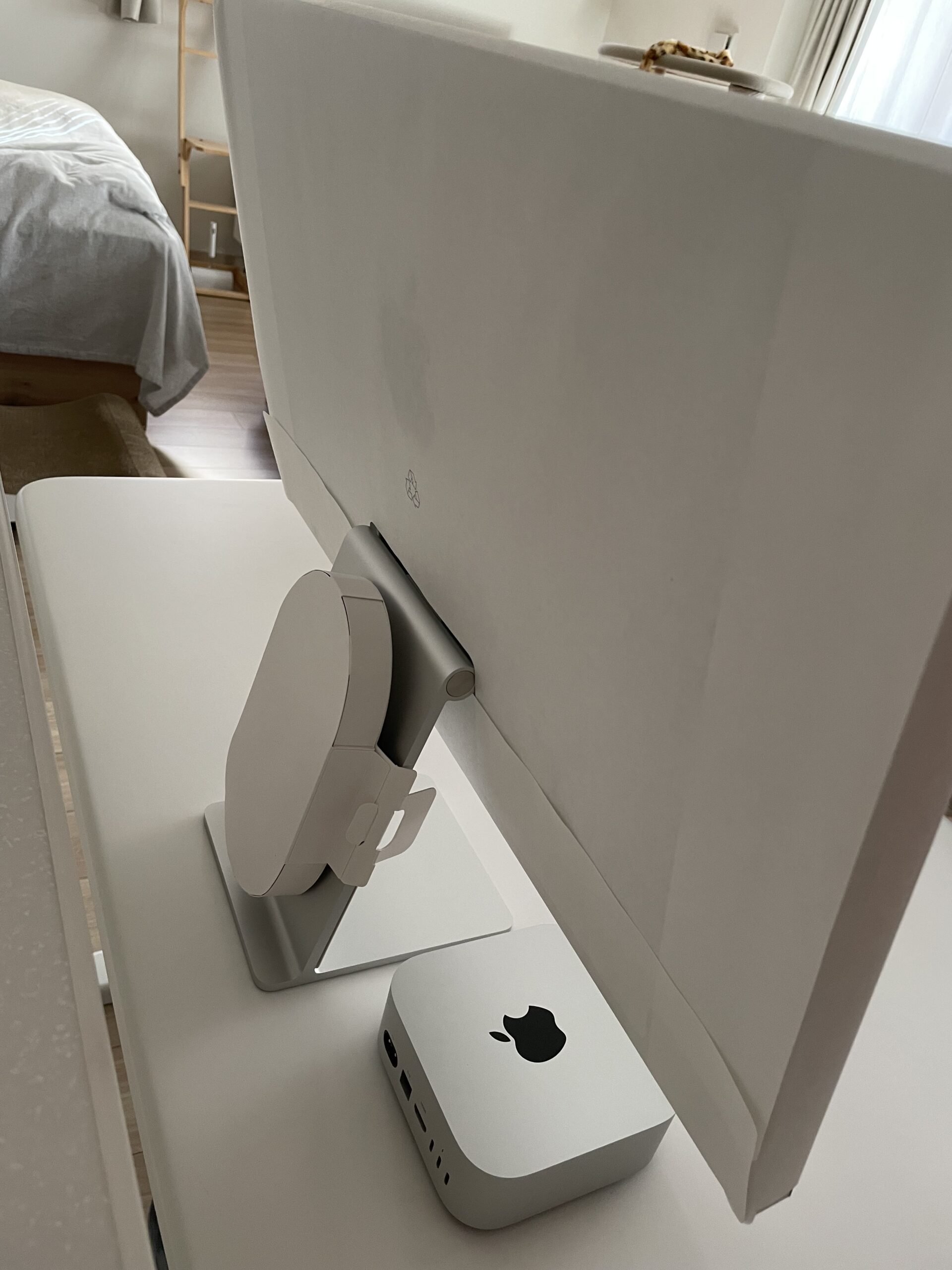
コードが断線したらどうするんだろう…。
Appleは思い切りが良過ぎて心配になります。
さて、キーボードなんかも含めて電源を入れますよ。
そうそう、Studio Displayは電源ボタンすらありません。デバイスに連動するから要らんのですって。
Appleは思い切りが(略)。
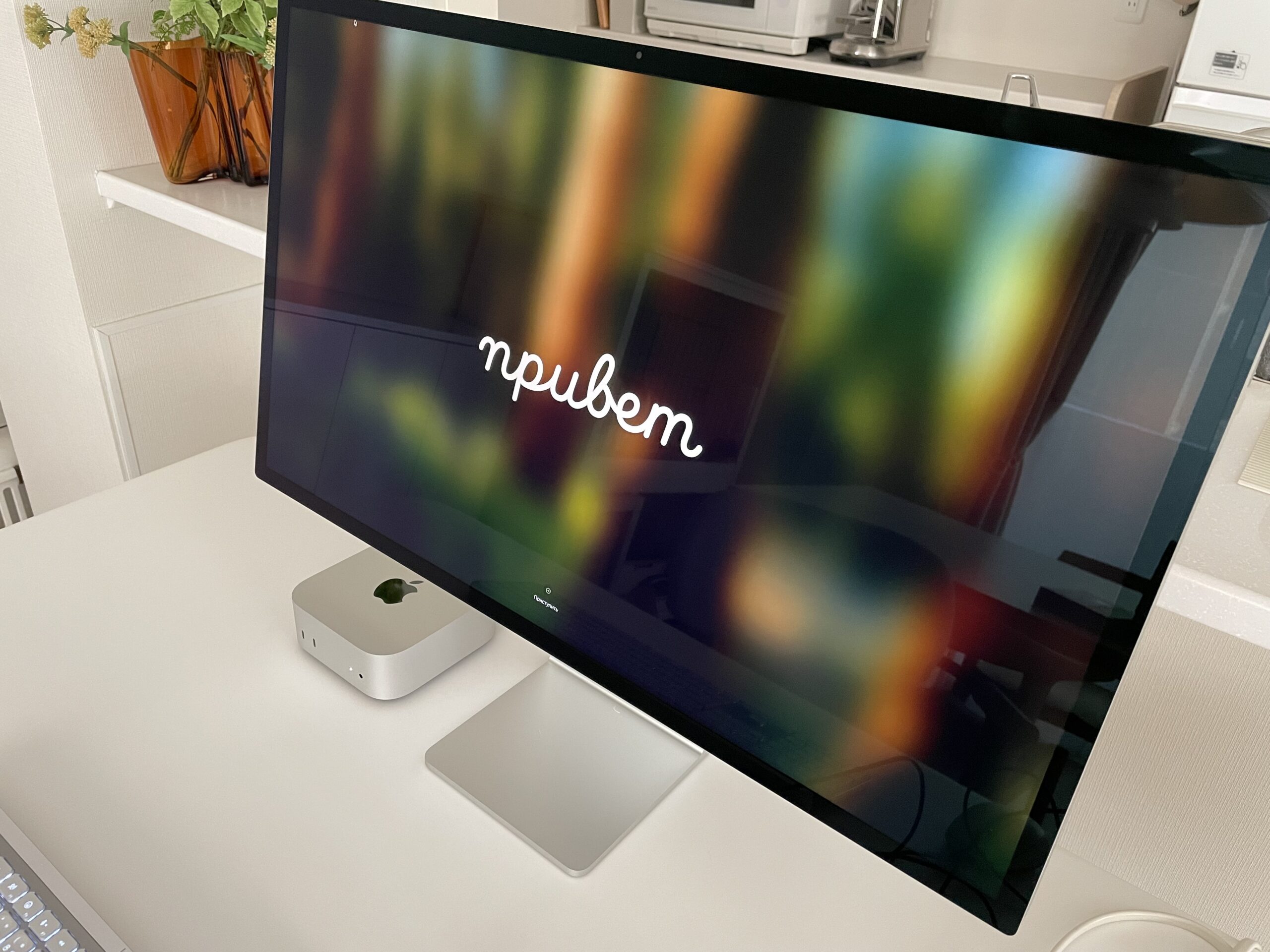
ふふーん。
何度やってもこの瞬間はいいものですねえ。
さてここでMacBook Airからのデータ移行です。
となるところだと思いますが、最近ワタシはデバイスの買い替え時にデータを引き継がないスタイルです。
必要なデータはローカルではなくクラウドに保存してあるので、移行するほどのデータはないんですよね。
サインインして、せいぜいメールアプリの設定をするくらいかなあ。
ブラウザのブックマークすらちまちまと移行していた時代が懐かしいねえ。
ケーブルで繋いで自動で移行してくれるようになったときには感動したものだよ。
それでも何時間もかかったものだけど、今はサインインで終了ですから一瞬ですもんね。
すごい時代になったなあ。
無事にMac miniを動かせるようにした後は、仕事用のWindowsもStudio Displayに接続。
Thunderboltケーブル一本で画面も音声もすぐに使えるようになりました。
キーボード・マウスも特にトラブルナシです。
そういえば、今回のキーボード・マウスは充電式なのですが、付属の充電ケーブルがUSBのC-Aタイプでした。
マジか、いまどきC-Cじゃないのか。
(商品の説明にはもちろん書いてあったけど、見落としていた。というかAが来るとは想像していなかった。)
そりゃUSB-Aのアダプタなんて家ん中にゴロゴロしているし、仕事のWindowsにもポートはあるから困らないのですが、Mac miniにはAのポートはないんだな。
Appleは思い切りが(略)。
Mac miniとWindows、共に切替機にも繋ぐことができて、ボタンひとつでデバイスをスイッチできそうです。
切替機のリモコンの挙動がやや怪しいのが気になるけど…(反応がいまいちなときがある…)。
というわけで、無事に在宅での仕事環境を劇的に改善することができました。
あとはデスク周りの配線が「とりあえず繋いどけ」という状態で、せっかく白に交換してもらったケーブルトレイが泣いているので、徐々にキレイにしていこうと企んでいます。
追記:
ケーブルはこんなカンジに整理しましたよ!
念願だったアレも設置できて、ほくほくです。
【デスクツアー】MacのケーブルマネジメントとBelkin充電スタンド


コメントを残す